
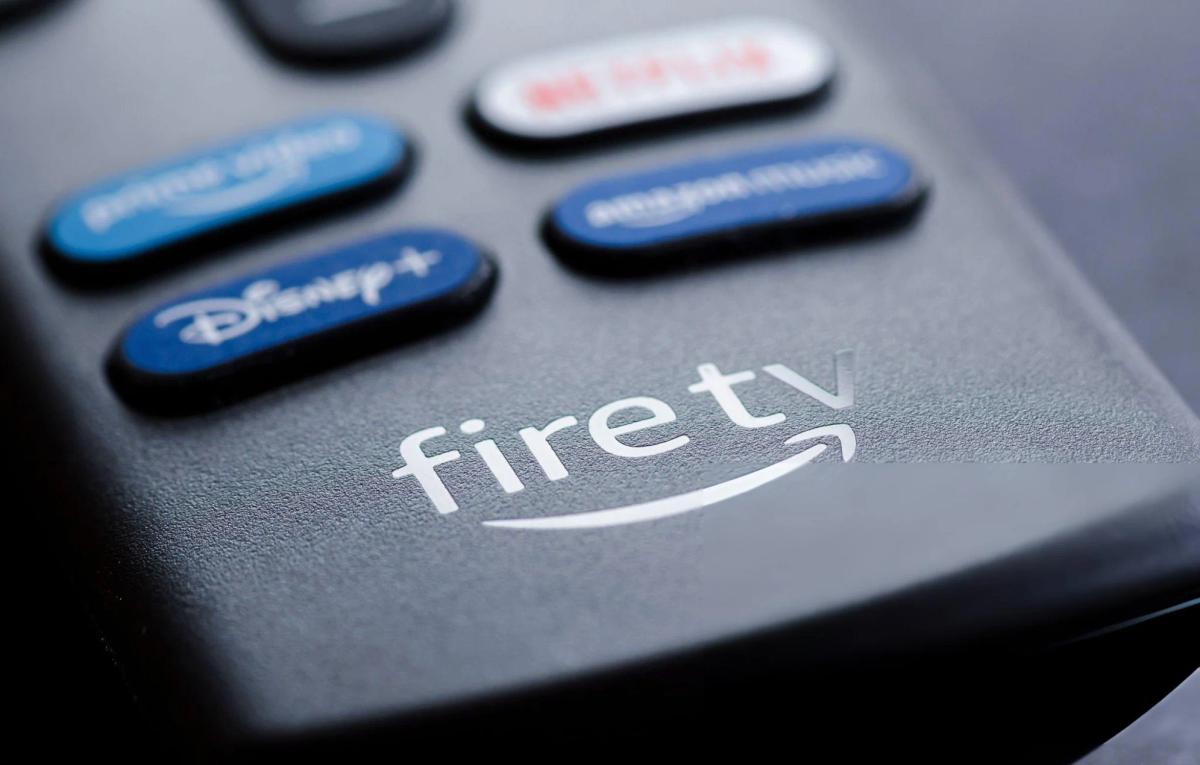
De Amazon Fire TV Stick is voor veel huishoudens in Nederland een van de handigste en voordeligste manieren om televisie via internet te kijken. Heb je een oudere televisie zonder moderne app store, een tweede tv op de slaapkamer of een Smart TV waarop je favoriete IPTV-app ontbreekt? Dan steek je de Fire TV Stick simpelweg in een vrije HDMI-poort, verbind je hem met je thuisnetwerk en kijk je binnen enkele minuten naar live zenders, sport, films en series via een IPTV abonnement.
Omdat niet elke populaire IPTV-speler standaard in de officiële Amazon Appstore staat, vragen veel nieuwe gebruikers zich af hoe je zo’n app veilig en zonder omwegen op de stick zet. In deze complete handleiding leggen we stap voor stap uit hoe je jouw Fire TV Stick voorbereidt, welke instellingen je aanpast, hoe je de Downloader-app gebruikt en hoe je haperingen of geheugenproblemen voorkomt.
Waarom kiezen veel IPTV-kijkers in Nederland voor een Fire TV Stick?
In vergelijking met de ingebouwde software van veel televisies biedt een losse streamingstick vaak meer snelheid, betere ondersteuning voor videocodecs en meer vrijheid bij het kiezen van een speler. Zeker wanneer je kiest voor een Fire TV Stick 4K of 4K Max merk je dat menu’s sneller reageren en streams vlotter starten.
- Werkt op vrijwel elke tv met HDMI: ook een televisie van enkele jaren oud verandert direct in een volwaardige mediaspeler[cite: 1].
- Eenvoudig mee te nemen: ga je op vakantie, naar een tweede woning of logeeradres, dan neem je de stick en je abonnement gewoon mee.
- Keuze uit topapps zoals TiviMate en IPTV Smarters Pro: je kiest zelf de interface en tv-gids die je het prettigst vindt[cite: 1].
- Scherp beeld in Full HD en 4K: in combinatie met een stabiele internetverbinding en een geschikt model kijk je vloeiend naar live uitzendingen en sport[cite: 1].
Ben je nog helemaal nieuw met televisie via internet en wil je eerst weten wat je qua internetsnelheid en apparatuur nodig hebt? Lees dan ook onze uitgebreide basisuitleg Wat is IPTV en hoe werkt het?[cite: 1].
Wat heb je nodig voordat je begint?
Zorg dat je de volgende zaken klaar hebt liggen voordat je de installatie start, zodat je het hele proces in ongeveer vijf tot tien minuten afrondt:
1. Fire TV Stick + Adapter
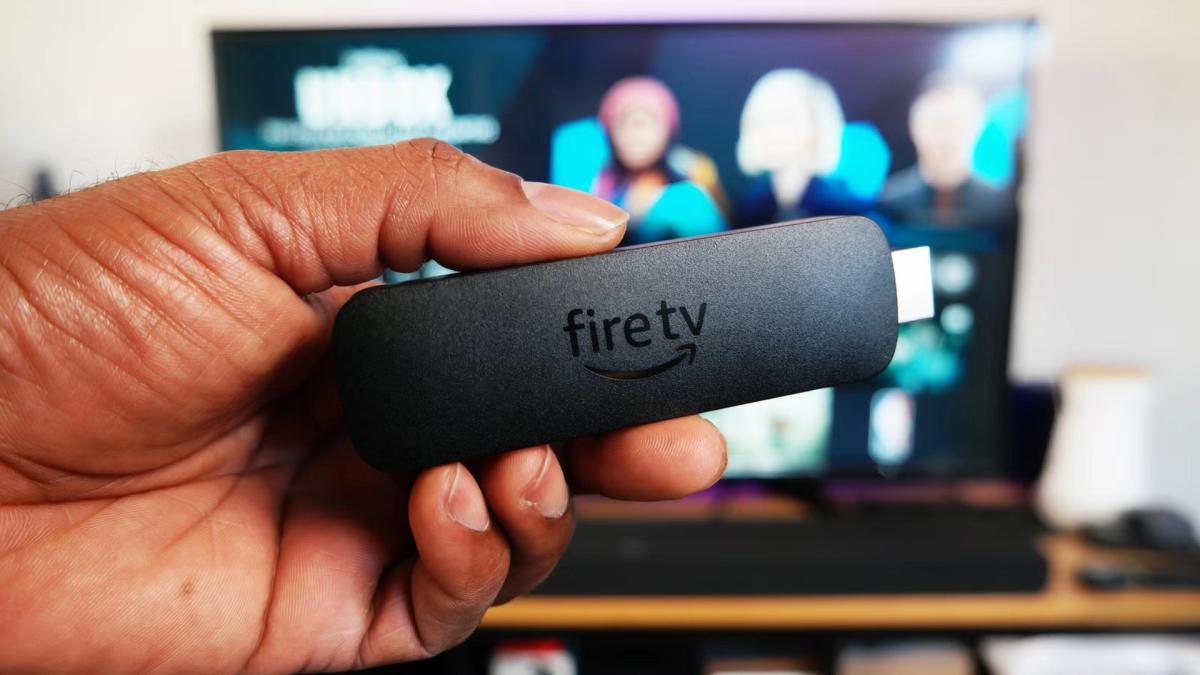
Sluit de stick aan op een HDMI-poort van je tv en gebruik bij voorkeur de originele stroomadapter in het stopcontact voor stabiele voeding.
2. Stabiele wifi of ethernet
Verbind de stick met een krachtig 5 GHz-wifinetwerk of gebruik een ethernetadapter voor bekabeld internet zonder schommelingen[cite: 1].
3. Amazon-account
Een standaard Amazon-account is nodig om op de Fire TV Stick de gratis Downloader-app uit de Appstore te kunnen downloaden[cite: 1].
4. Proefperiode of abonnement
Houd je Xtream Codes inloggegevens (server-URL, gebruikersnaam en wachtwoord) bij de hand, of vraag eerst een gratis proefperiode van 24 uur aan[cite: 1].
Stap 1: Apps van onbekende bronnen en ontwikkelaarsopties aanzetten
Standaard blokkeert Amazon het installeren van applicaties die buiten de eigen Appstore vandaan komen. Om een IPTV-app via Downloader te kunnen installeren, schakel je eerst de ontwikkelaarsopties in op je Fire TV Stick[cite: 1]:
- Open Instellingen op het startscherm: navigeer helemaal naar rechts naar het tandwielicoon (Instellingen) en open dit menu[cite: 1].
- Ga naar Mijn Fire TV: kies de tegel Mijn Fire TV (of Apparaat en software op sommige modellen)[cite: 1].
- Activeer Opties voor ontwikkelaars: staat Opties voor ontwikkelaars nog niet in de lijst? Klik dan op Over, selecteer de naam van je Fire TV Stick en druk zeven keer achter elkaar op de middelste OK-knop van je afstandsbediening tot je de melding ziet dat je ontwikkelaar bent[cite: 1].
- Sta onbekende apps toe voor Downloader: ga één stap terug naar Opties voor ontwikkelaars, open Onbekende apps installeren en zet deze optie op AAN zodra je Downloader hebt geïnstalleerd[cite: 1].
Stap 2: De Downloader-app installeren vanuit de Amazon Appstore
Nu je stick klaar is voor externe installaties, haal je eerst het officiële hulpmiddel binnen waarmee je het installatiebestand van je IPTV-speler downloadt[cite: 1]:
- Open het zoekmenu: ga terug naar het startscherm van je Fire TV Stick en klik op het vergrootglas (Zoeken).
- Typ Downloader in: gebruik het schermtoetsenbord of de spraakknop op je afstandsbediening en zoek naar Downloader (van AFTVnews).
- Download en installeer de app: selecteer het oranje Downloader-icoon en klik op Downloaden of Ophalen.
- Geef toestemming voor opslag en onbekende apps: open Downloader, sta toegang tot bestanden toe en controleer onder Instellingen → Mijn Fire TV → Opties voor ontwikkelaars → Onbekende apps installeren of Downloader op AAN staat[cite: 1].
Stap 3: Een IPTV-app installeren op je Fire TV Stick
Op de Fire TV Stick kun je verschillende spelers gebruiken[cite: 1]. De twee meest gekozen opties in Nederland zijn IPTV Smarters Pro (overzichtelijk, gebruiksvriendelijk en ideaal voor beginners) en TiviMate (zeer geliefd vanwege de snelle zenderlijst en strakke tv-gids)[cite: 1].
- Open Downloader en klik op de adresbalk: op het startscherm van Downloader zie je een invoerveld voor een URL of korte downloadcode[cite: 1].
- Voer de downloadlink in: typ het internetadres of de code in die je van ons via WhatsApp hebt ontvangen voor jouw gewenste IPTV-app en klik op Go[cite: 1].
- Installeer het bestand: zodra het installatiebestand (APK) is gedownload, verschijnt automatisch het installatiescherm. Klik rechtsonder op Installeren.
- Verwijder het installatiebestand om ruimte te besparen: klik na de installatie op Gereed en verwijder het tijdelijke APK-bestand in Downloader zodat het geheugen van je Fire TV Stick schoon blijft.
Twijfel je nog tussen IPTV Smarters Pro, TiviMate of een andere speler? Lees dan onze uitgebreide vergelijking in De beste IPTV-apps per apparaat[cite: 1].
Stap 4: Inloggen met Xtream Codes of activatie op afstand
Na het openen van de geïnstalleerde IPTV-app koppel je jouw proefperiode of IPTV abonnement[cite: 1]. De snelste en meest stabiele manier op de Fire TV Stick is inloggen via Xtream Codes API[cite: 1]:
- Open de geïnstalleerde IPTV-speler: start bijvoorbeeld IPTV Smarters Pro vanaf het tabblad Mijn apps op je Fire TV Stick[cite: 1].
- Kies Xtream Codes API: selecteer de optie om in te loggen met Xtream Codes API (of Afspeellijst toevoegen → Xtream Codes in TiviMate)[cite: 1].
- Vul de vier velden zorgvuldig in: geef het profiel een herkenbare naam (bijvoorbeeld TV Woonkamer) en vul daarna de exacte server-URL, gebruikersnaam en wachtwoord in[cite: 1]. Let goed op hoofdletters, cijfers en het verschil tussen
http://enhttps://. - Laad de zenders en tv-gids: bevestig je invoer en wacht 1 tot 2 minuten totdat alle live zenders, sportkanalen, films, series en de EPG-programmagids zijn binnengehaald[cite: 1].
Geen zin om lange gegevens met je afstandsbediening in te typen? Bij ondersteunde apps zoals IBO Player Pro kun je jouw abonnement ook op afstand door ons laten koppelen met de Device Key of het MAC-adres dat op je scherm verschijnt[cite: 1]. Stuur een foto van de code via WhatsApp en wij zetten alles voor je klaar[cite: 1].
Welke Fire TV Stick past het best bij jouw televisie?
| Model Fire TV Stick | Maximale resolutie | Aanbevolen voor |
|---|---|---|
| Fire TV Stick Lite / HD | Full HD (1080p) | Slaapkamer-tv, kleinere schermen en dagelijks live tv kijken in HD / Full HD. |
| Fire TV Stick 4K | 4K Ultra HD (60 fps) | De beste prijs-kwaliteitkeuze voor de woonkamer, snelle zaptijden en 4K-streams. |
| Fire TV Stick 4K Max | 4K Ultra HD + Wi-Fi 6 / 6E | Extra werkgeheugen, zeer snelle interface en stabiele draadloze verbinding bij moderne routers. |
Praktische tips om haperingen op de Fire TV Stick te voorkomen
Een Fire TV Stick is compact en heeft beperkte opslagruimte en werkgeheugen. Met een paar slimme gewoonten houd je de stick jarenlang razendsnel en voorkom je buffering tijdens live sport of avondfilms[cite: 1]:
- Houd minimaal 1 GB opslagruimte vrij: verwijder ongebruikte games en apps via Instellingen → Toepassingen → Geïnstalleerde toepassingen beheren[cite: 1].
- Wis periodiek de app-cache: merk je dat je IPTV-app trager opstart of dat zenderlogo’s blijven hangen? Kies in het appbeheer voor Cache wissen (let op: klik niet op Gegevens wissen, anders moet je opnieuw inloggen)[cite: 1].
- Gebruik 5 GHz-wifi of een ethernetadapter: staat je router in de meterkast achter dikke muren, dan kan een 2,4 GHz-signaal schommelen[cite: 1]. Verbind met 5 GHz-wifi of sluit een betaalbare USB-ethernetadapter aan op de stick[cite: 1].
- Gebruik het originele stopcontactblokje: voeding via de USB-poort van een televisie levert soms te weinig stroom, waardoor een Fire TV Stick willekeurig kan herstarten.
- Zet de tijdzone op Amsterdam: zo loopt je EPG-programmagids altijd gelijk met de Nederlandse zendtijden.
Heb je toch last van een stream die blijft laden of stilstaat? Doorloop dan ons uitgebreide stappenplan in IPTV hapert of bevriest? Zo los je het op of bekijk de complete installatiehandleiding[cite: 1].
Kies jouw IPTV abonnement voor de Fire TV Stick
Klaar om direct te kijken op je Fire TV Stick? Begin met een gratis proefperiode van 24 uur om de beeldkwaliteit en snelheid op jouw eigen televisie te testen, of kies direct een abonnement met een looptijd van 3, 6 of 12 maanden[cite: 1].
Wil je op meerdere schermen tegelijk kijken of alle details bekijken? Ga dan naar onze prijzenpagina of lees stap voor stap hoe bestellen werkt in IPTV kopen in Nederland: zo werkt het[cite: 1].
Veelgestelde vragen over IPTV op een Fire TV Stick
Welke Fire TV Stick heb ik nodig voor IPTV?
Elke recente Amazon Fire TV Stick werkt goed voor IPTV[cite: 1]. Wil je echter ook 4K-zenders en 4K-films kijken en profiteren van snellere menu’s, kies dan voor een Fire TV Stick 4K of 4K Max in combinatie met een 4K-televisie[cite: 1].
Waarom heb ik de Downloader-app nodig op mijn Fire TV Stick?
Veel populaire IPTV-spelers, zoals IPTV Smarters Pro en TiviMate, staan niet standaard in de Nederlandse of Europese Amazon Appstore[cite: 1]. Met de gratis Downloader-app kun je het installatiebestand rechtstreeks op je stick zetten[cite: 1].
Welke IPTV-app is het beste voor de Fire TV Stick?
IPTV Smarters Pro is het meest toegankelijk om snel met Xtream Codes in te loggen[cite: 1]. TiviMate is daarnaast erg populair bij gebruikers die een extra strakke programmagids en uitgebreide favorietenlijsten willen[cite: 1].
Wat moet ik doen als mijn Fire TV Stick traag wordt of hapert?
Controleer of er minimaal 1 GB vrije opslagruimte over is, wis de cache van je IPTV-app en gebruik bij voorkeur 5 GHz-wifi of een ethernetadapter in plaats van 2,4 GHz-wifi[cite: 1].
Kan ik IPTV op de Fire TV Stick eerst gratis uitproberen?
Ja, je kunt eerst een gratis proefperiode van 24 uur aanvragen via WhatsApp[cite: 1]. Zo test je rustig op je eigen Fire TV Stick of alles naar wens werkt voordat je een abonnement van 3, 6 of 12 maanden kiest[cite: 1].