
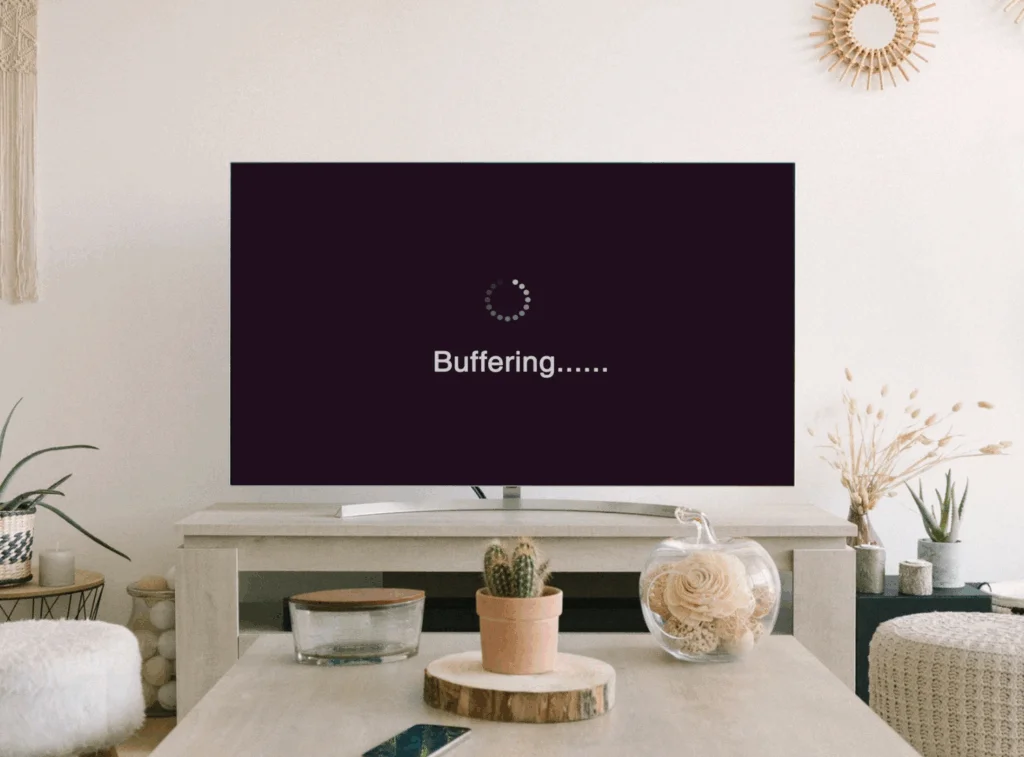
Je zit net klaar voor een spannende wedstrijd, een live uitzending of een avondfilm en ineens verschijnt er een draaiend laadsymbool of blijft het beeld stilstaan. Haperend beeld en buffering zijn bij televisie via internet de meest gehoorde ergernissen. Gelukkig ligt de oorzaak in veel gevallen bij het thuisnetwerk, de wifi-verbinding, het gekozen streamformaat of de app zelf, waardoor je het probleem vaak zelf in een paar minuten kunt oplossen.
Voor wie een IPTV abonnement in Nederland gebruikt of een gratis proefperiode test, is een stabiele stream essentieel. In deze uitgebreide gids doorlopen we een logische reeks stappen om buffering, haperingen en vastlopers stap voor stap aan te pakken[cite: 1].
Waarom hapert IPTV soms? De meest voorkomende oorzaken
Bij traditionele kabeltelevisie wordt het signaal voortdurend uitgezonden over een aparte kabel. Bij IPTV gaat de stream over je internetverbinding en wordt hij verwerkt door het apparaat en de app waarmee je kijkt[cite: 1]. Een tijdelijke dip in bandbreedte, een zwak draadloos signaal of een volle app-cache kan daardoor al merkbaar zijn[cite: 1].
- Wisselende wifi-sterkte of drukte op het netwerk: dikke muren, afstand tot de router of gelijktijdige downloads op andere apparaten kunnen de stream vertragen[cite: 1].
- Onvoldoende stabiele bandbreedte voor Full HD of 4K: hogere resoluties vragen meer doorvoer per scherm, zeker wanneer meerdere gezinsleden tegelijk streamen[cite: 1].
- Volle cache of achtergebleven achtergrondprocessen: een app of mediaspeler die lang aanstaat zonder herstart kan traag worden of haperingen veroorzaken[cite: 1].
- Streamformaat of verouderde afspeellijst: soms werkt een ander streamformaat (zoals HLS of TS) prettiger op jouw speler, of moet de afspeellijst en programmagids opnieuw worden geladen[cite: 1].
Wil je eerst nalezen hoe IPTV technisch over je internetverbinding binnenkomt? Bekijk dan ook ons artikel Wat is IPTV en hoe werkt het?[cite: 1]
Stap 1: Test de snelheid en stabiliteit op het kijkscherm
Een veelgemaakte fout is een snelheidstest doen op een smartphone die vlak naast de router ligt, terwijl de televisie verderop in de woonkamer staat. Meet daarom bij voorkeur op het apparaat waarop je daadwerkelijk kijkt (of op een laptop op dezelfde plek) en let niet alleen op de pieksnelheid, maar ook op stabiliteit.
| Beeldkwaliteit | Aanbevolen minimum per scherm | Aandachtspunt bij haperingen |
|---|---|---|
| HD / Full HD (1080p)[cite: 1] | 15 Mbit/s[cite: 1] | Zorg dat andere zware uploads of downloads op hetzelfde moment niet de lijn voltrekken[cite: 1]. |
| Ultra HD / 4K[cite: 1] | 30 Mbit/s[cite: 1] | Gebruik bij voorkeur een netwerkkabel of een sterk 5 GHz-signaal dicht bij de router[cite: 1]. |
| Meerdere schermen tegelijk[cite: 1] | Tel snelheid per scherm op[cite: 1] | Controleer of je router en wifi-toegangspunt meerdere gelijktijdige streams aankunnen[cite: 1]. |
Stap 2: Herstart je modem, router en kijkscherm
Netwerkapparatuur en mediaspelers draaien vaak weken of maanden aan één stuk door. Tijdelijke geheugenlekken of vastgelopen netwerksessies los je verrassend vaak op met een schone herstart[cite: 1].
- Schakel modem en router uit: haal de stroomkabel van je modem en router ongeveer 30 seconden los[cite: 1].
- Herstart je tv of mediaspeler: zet je Smart TV, Amazon Fire TV Stick, Android TV-box of Apple TV ook uit en start het apparaat opnieuw op[cite: 1].
- Wacht tot de verbinding volledig is hersteld: geef je netwerk na het aanzetten een paar minuten om weer stabiel te verbinden voordat je de IPTV-app opent.

Stap 3: Verbeter je thuisnetwerk en wifi-verbinding
In veel Nederlandse woningen staat het modem of de router in de meterkast of gang. Als het signaal een paar muren en een vloer moet passeren, kan de verbinding ’s avonds of op drukke momenten merkbaar instorten.
Kies een netwerkkabel
Waar mogelijk is een UTP-netwerkkabel tussen router en tv of box de meest stabiele keuze zonder draadloze storingen[cite: 1].
Gebruik 5 GHz-wifi
Verbind bij voorkeur met 5 GHz in plaats van drukke 2,4 GHz-kanalen, zolang het bereik op jouw kijkplek krachtig genoeg is[cite: 1].
Plaatsing of mesh-wifi
Een betere routerpositie of een mesh-knooppunt in de woonkamer voorkomt wegvallende pakketten tijdens het streamen[cite: 1].
Pauzeer zware downloads
Grote game-updates, cloudback-ups of torrents op andere apparaten kunnen tijdelijk buffering veroorzaken tijdens live tv[cite: 1].
Stap 4: Wis de cache en maak opslagruimte vrij
Op apparaten zoals een Amazon Fire TV Stick of Android TV bouwt een IPTV-app na verloop van tijd cachebestanden op[cite: 1]. Als het interne geheugen bijna vol raakt, kan het afspelen schokkerig worden of kan de app vastlopen[cite: 1].
- Wis alleen de cache: ga naar de app-instellingen van je apparaat, kies je IPTV-app en selecteer Cache wissen[cite: 1]. Klik niet zomaar op Gegevens wissen, tenzij je je inloggegevens opnieuw wilt invoeren.
- Verwijder ongebruikte apps: zorg dat er voldoende vrije opslagruimte overblijft zodat je mediaspeler soepel kan blijven bufferen[cite: 1].
- Herstart of update de app: controleer of er een nieuwere versie van je speler beschikbaar is of installeer de app opnieuw als hij blijft hangen[cite: 1].
Stap 5: Wissel van streamformaat (HLS of TS) en ververs je lijst
In veel IPTV-apps kun je in de instellingen kiezen hoe de videostream wordt aangeleverd. De twee meest voorkomende formaten zijn HLS en TS[cite: 1]. Welk formaat op jouw apparaat en internetverbinding het meest vloeiend draait, kan per situatie verschillen[cite: 1].
- Open de instellingen van je IPTV-app: ga naar afspeel- of playlist-instellingen in jouw speler (zoals IPTV Smarters Pro of TiviMate)[cite: 1].
- Wissel tussen HLS en TS: staat je speler op TS en merk je haperingen, probeer dan HLS (of vice versa) en test een zender[cite: 1].
- Ververs je afspeellijst en EPG: kies voor Afspeellijst bijwerken, Vernieuwen of Portal herladen zodat zenders en programmagids vers worden geladen[cite: 1].

Snel overzicht: welk probleem vraagt om welke actie?
| Situatie op je scherm | Eerste logische stap | Volgende stap als het aanhoudt |
|---|---|---|
| Haperingen bij vrijwel alle zenders[cite: 1] | Snelheidstest doen, router herstarten, netwerkkabel proberen[cite: 1] | Wisselen tussen 5 GHz-wifi en kabel, andere downloads stoppen[cite: 1] |
| Vooral last tijdens drukke avonduren[cite: 1] | Netwerkkabel of 5 GHz-wifi gebruiken, zware belasting op netwerk beperken[cite: 1] | Cache wissen en streamformaat (HLS / TS) testen[cite: 1] |
| Eén specifieke zender werkt niet of laadt traag[cite: 1] | Afspeellijst verversen en andere zenders controleren[cite: 1] | Even later opnieuw proberen of via WhatsApp melden met de zendernaam |
| App reageert traag of loopt vast[cite: 1] | Cache wissen en vrije opslagruimte controleren[cite: 1] | App geforceerd stoppen, herstarten of opnieuw installeren[cite: 1] |
Wil je zeker weten of je app goed is ingesteld op jouw toestel? Bekijk dan ook onze gidsen over IPTV installeren op je Smart TV, IPTV installeren op een Fire TV Stick en De beste IPTV-apps per apparaat[cite: 1].
Kom je er samen niet uit? Stuur ons via WhatsApp een korte omschrijving van wat er gebeurt, op welk apparaat en welke app je kijkt, en voeg zo mogelijk een foto of schermafbeelding toe[cite: 1]. Bekijk ook onze veelgestelde vragen of de installatiehandleiding[cite: 1].
IPTV abonnement pakketten: eerst testen of direct kiezen
Twijfel je nog of IPTV stabiel genoeg draait in jouw thuissituatie? Start dan met een gratis proefperiode van 24 uur om het op je eigen televisie en internetverbinding te testen[cite: 1]. Ben je al overtuigd en wil je een IPTV abonnement afsluiten, dan kies je eenvoudig de looptijd die het beste bij je past[cite: 1].
Wil je alle pakketten rustig vergelijken of direct een bestelling plaatsen? Bekijk dan onze prijzenpagina of lees stap voor stap hoe bestellen werkt in IPTV kopen in Nederland: zo werkt het[cite: 1].
Veelgestelde vragen over haperend IPTV-beeld
Waarom hapert IPTV vooral ’s avonds?
In de avonduren is het vaak drukker op zowel het thuisnetwerk als het internet in het algemeen[cite: 1]. Een netwerkkabel, 5 GHz-wifi en het pauzeren van zware downloads op andere apparaten helpen dan vaak het best[cite: 1].
Helpt een VPN om buffering bij IPTV op te lossen?
Meestal niet; een VPN voegt extra routering toe en kan de verbinding zelfs vertragen[cite: 1]. Probeer eerst de stappen in dit artikel, zoals een netwerkkabel of 5 GHz-wifi, cache wissen en het streamformaat controleren[cite: 1].
Wat is het verschil tussen HLS en TS in een IPTV-app?
HLS en TS zijn verschillende manieren waarop de videostream wordt aangeleverd aan de speler[cite: 1]. Welke van de twee het stabielst werkt, hangt af van je apparaat, app en netwerk, dus het loont om beide even te testen[cite: 1].
Kan ik eerst een proefperiode doen voordat ik een abonnement koop?
Ja, met een gratis proefperiode van 24 uur kun je eerst testen hoe het beeld, de zenders en de verbinding op jouw eigen opstelling presteren voordat je een pakket kiest[cite: 1].